Интеграция с OpenClaw
OpenClaw — открытая платформа персонального ИИ-агента. Агент работает на вашем компьютере или на удаленном сервере, отвечает в веб-интерфейсе и мессенджерах и может вызывать языковые модели (LLM) через API.
Перед началом получите ключ и пополните баланс — шаги описаны в быстром старте.
Для чата в OpenClaw нужна текстовая модель (модель, которая генерирует текст) из списка моделей.
Установка OpenClaw
Самый быстрый способ — официальный установщик. Другие способы подключения можно найти на официальном сайте OpenClaw.
Дальнейшая инструкция представлена для терминальной версии.
Откройте CMD (командную строку) и вставьте команду:
curl -fsSL https://openclaw.ai/install.sh | bashiwr -useb https://openclaw.ai/install.ps1 | iexНастройка OpenClaw в картинках
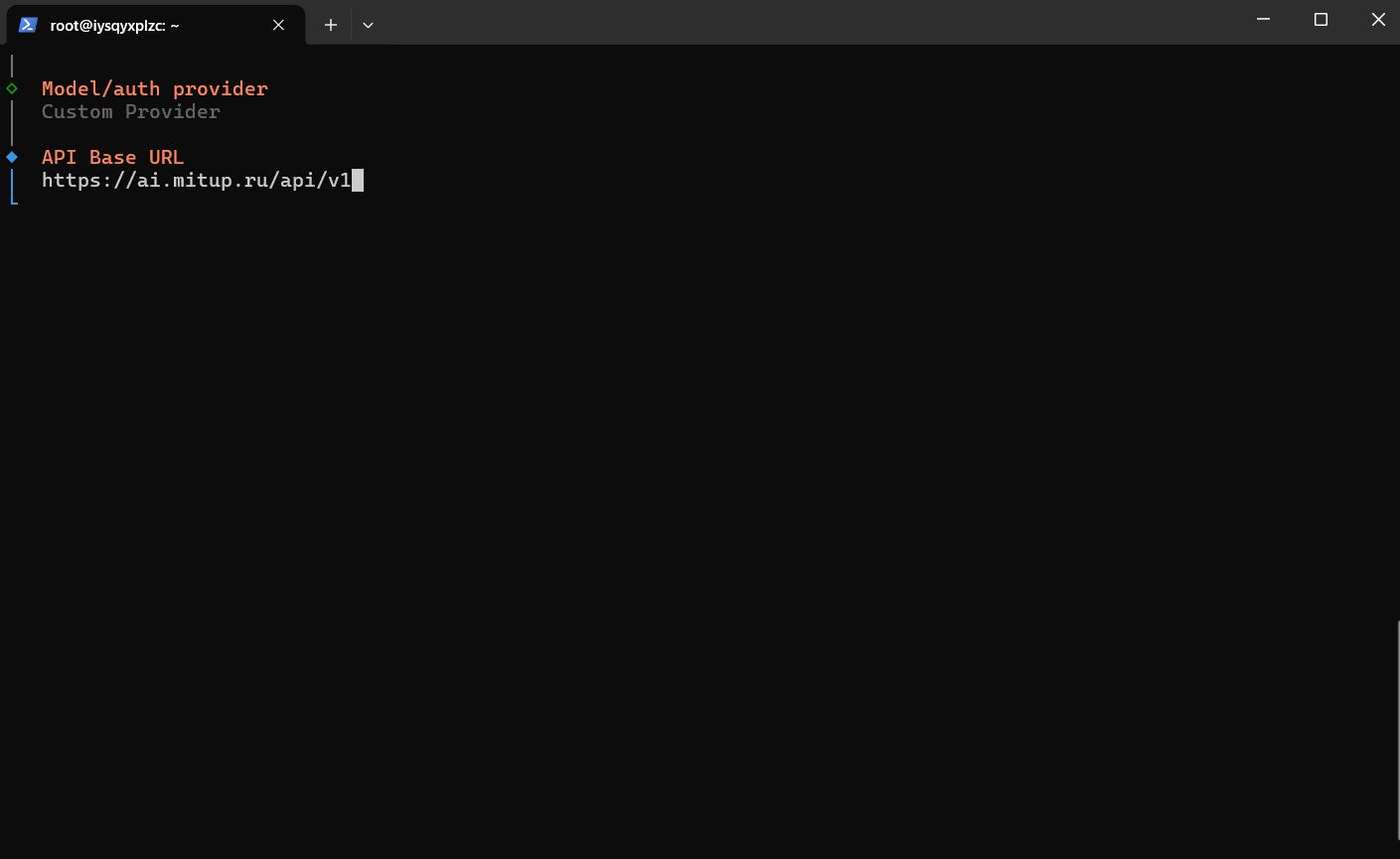
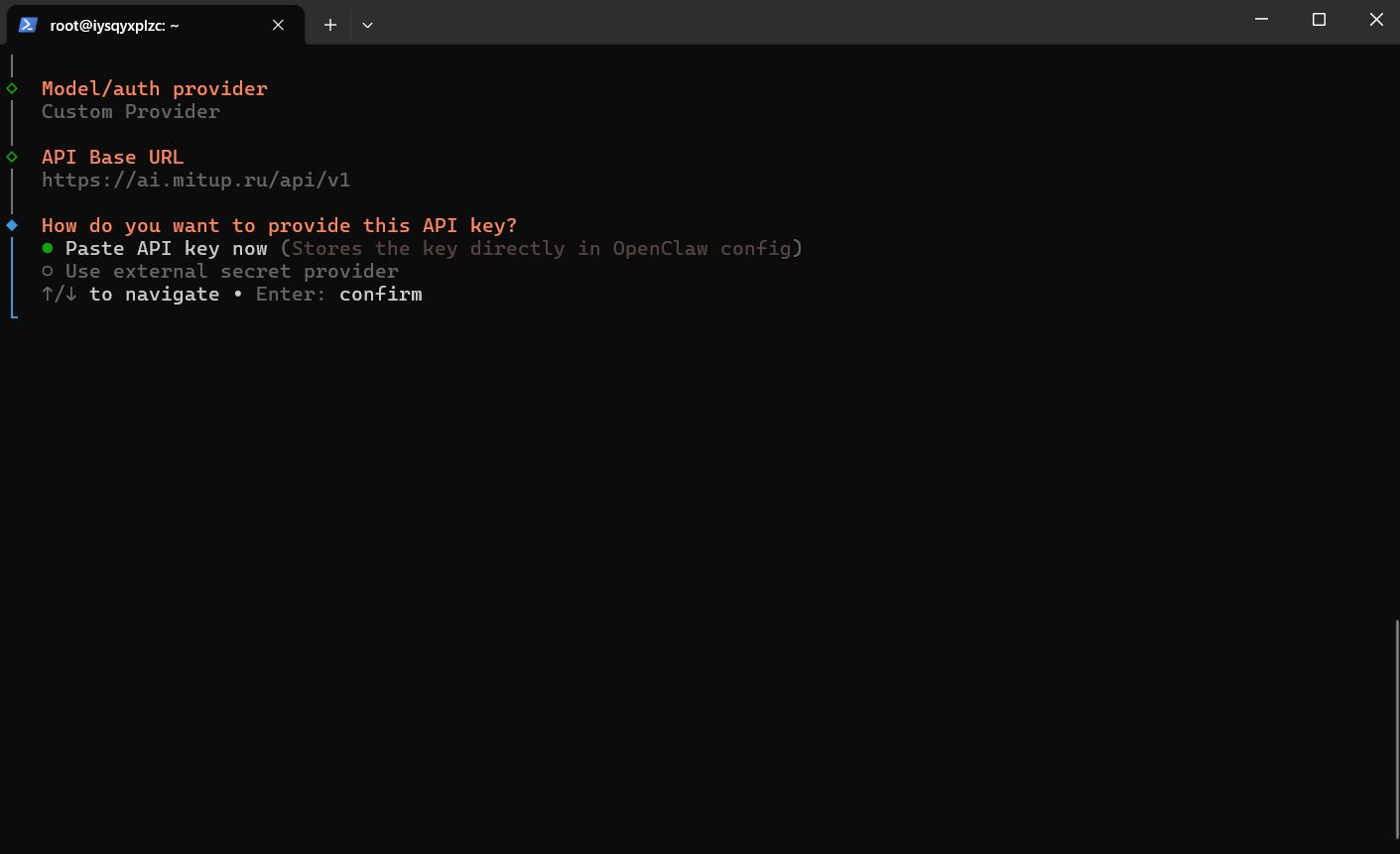
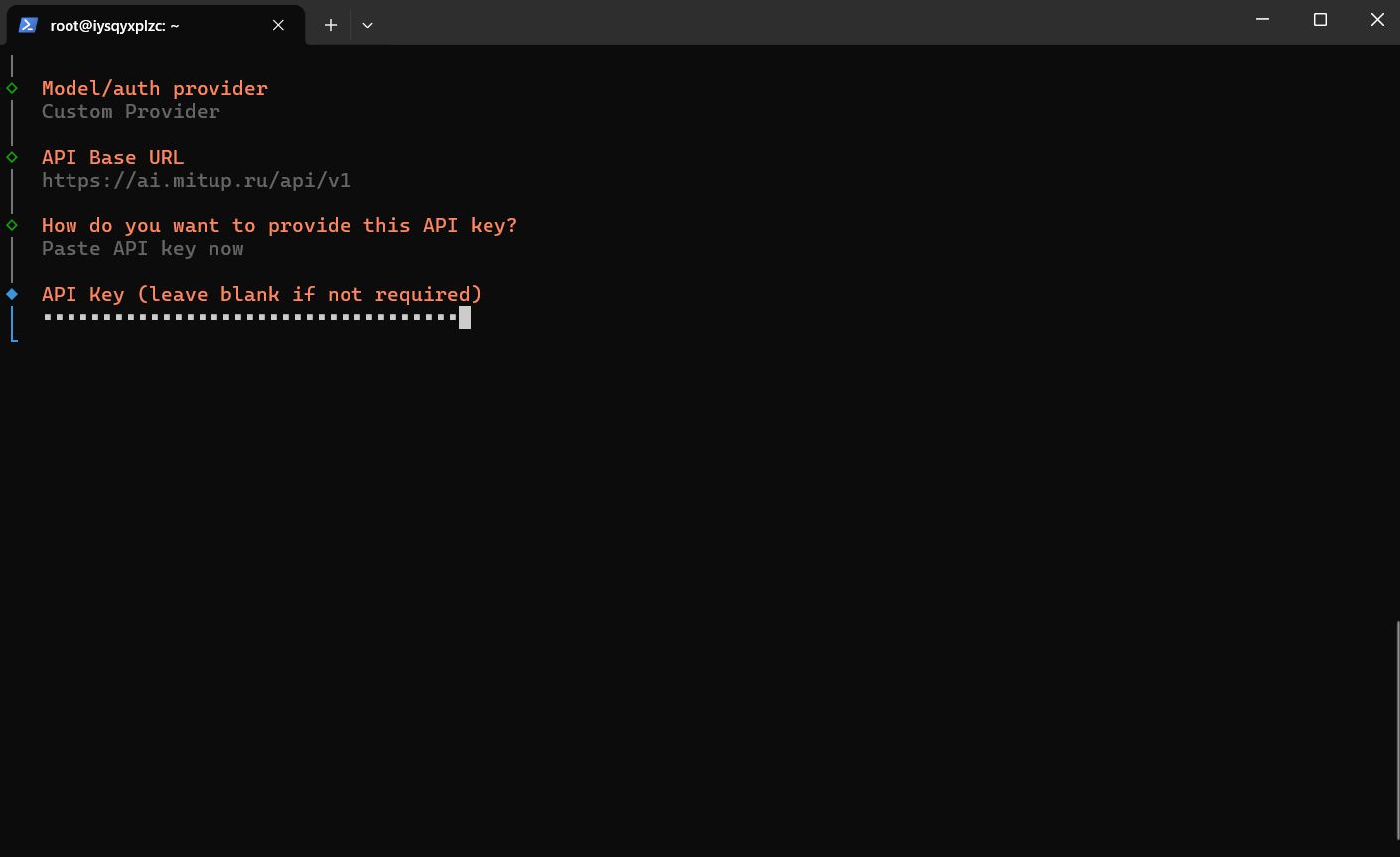
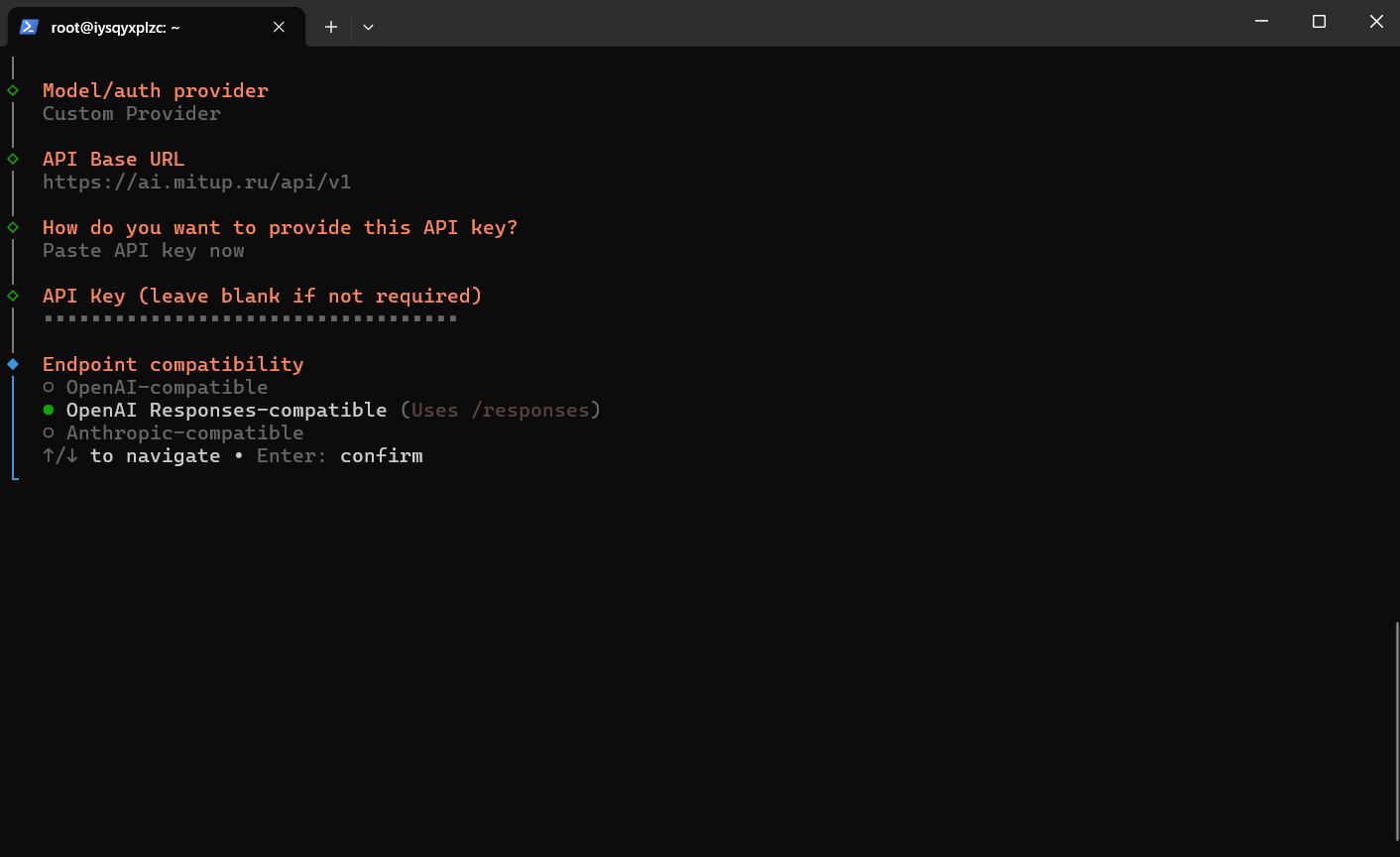
После установки OpenClaw введите команду openclaw onboard и следуйте инструкциям в картинках.
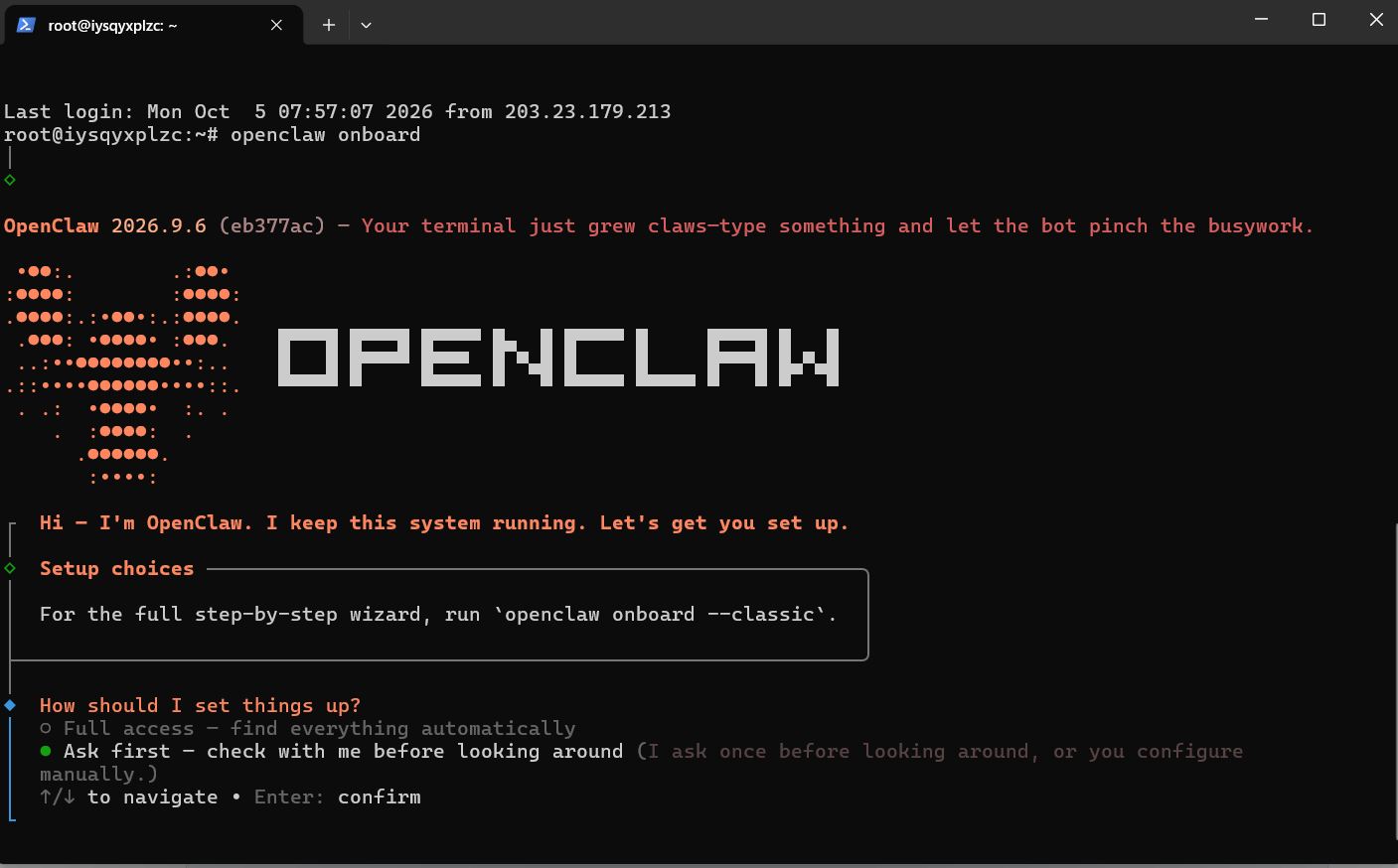
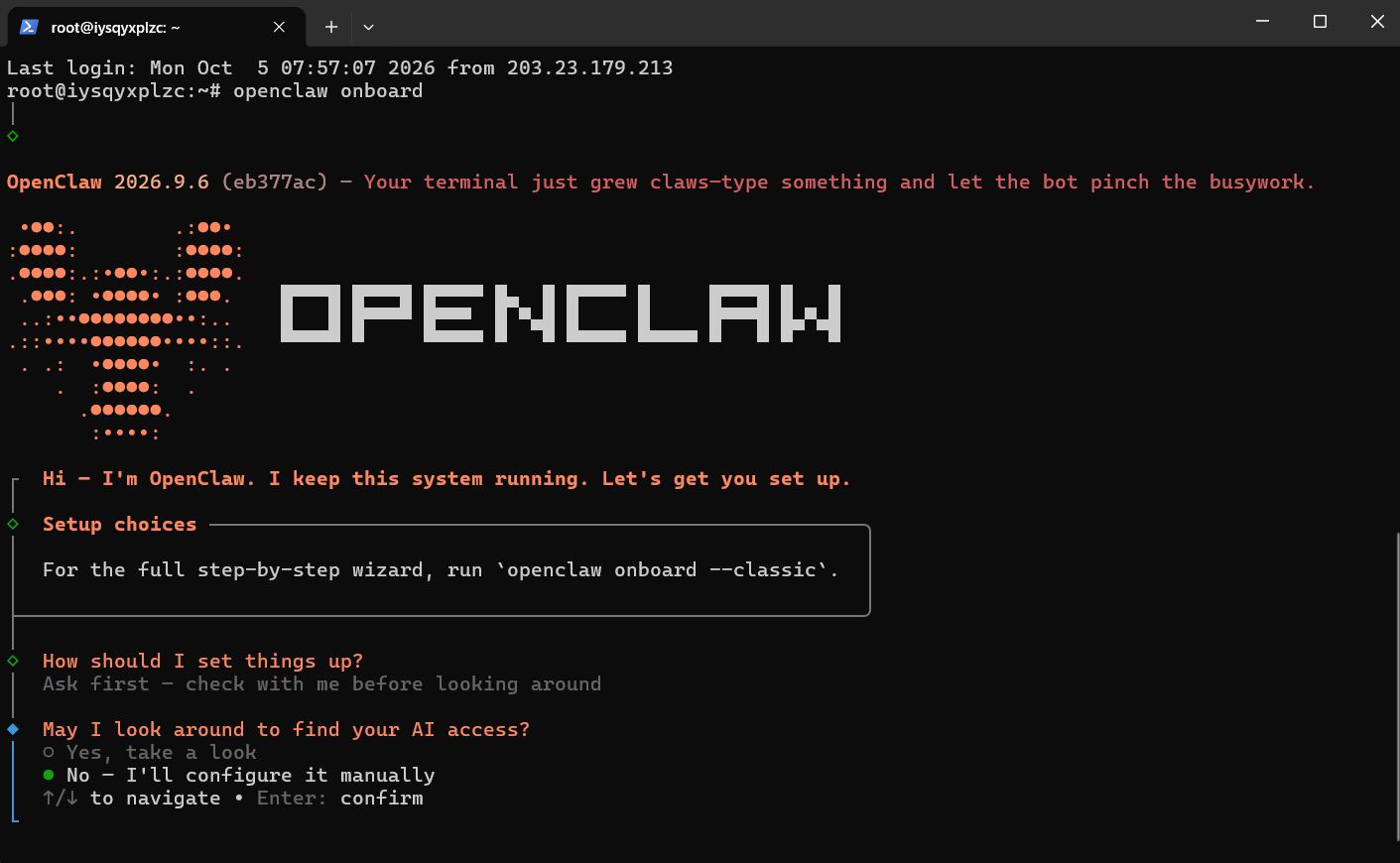
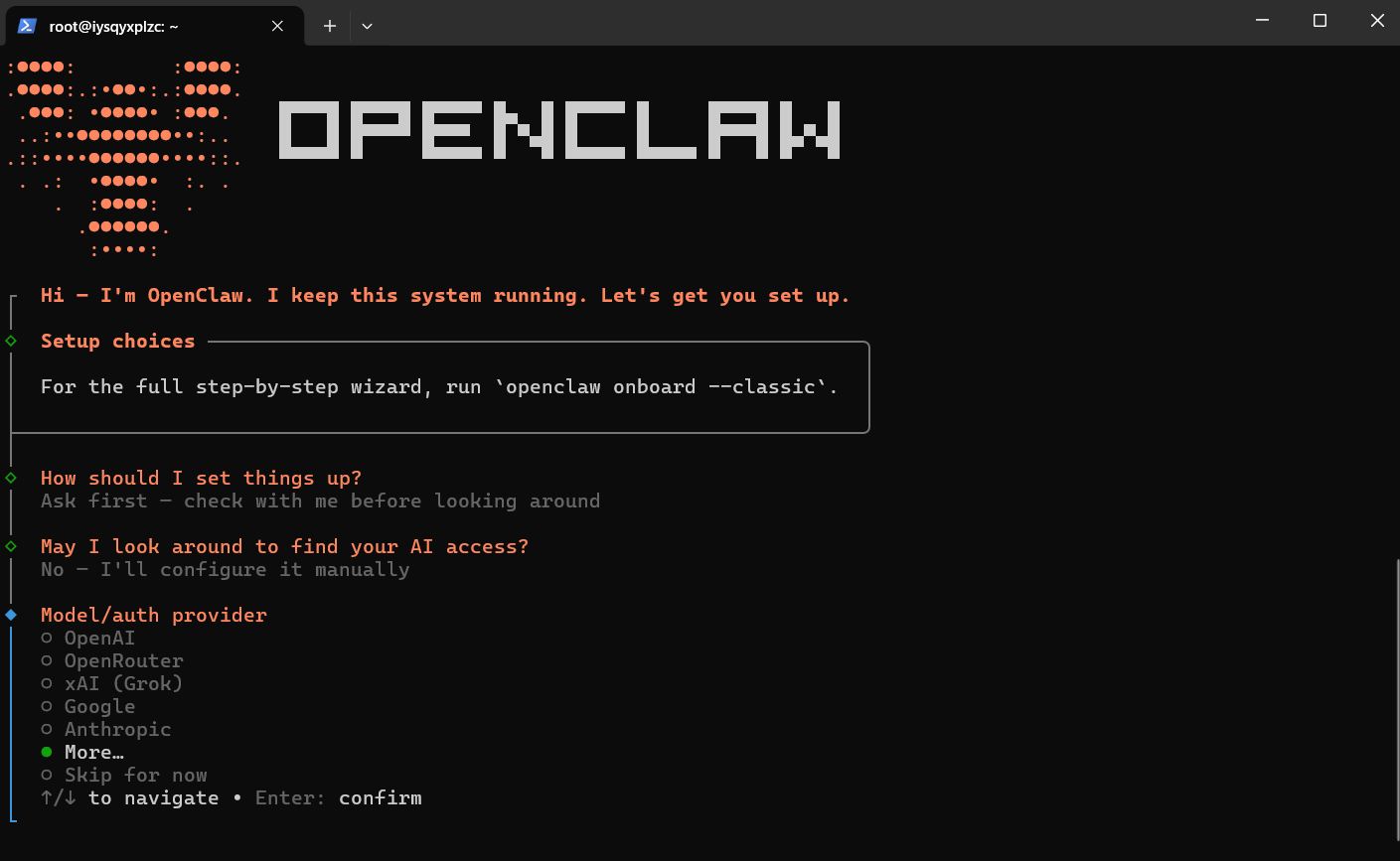
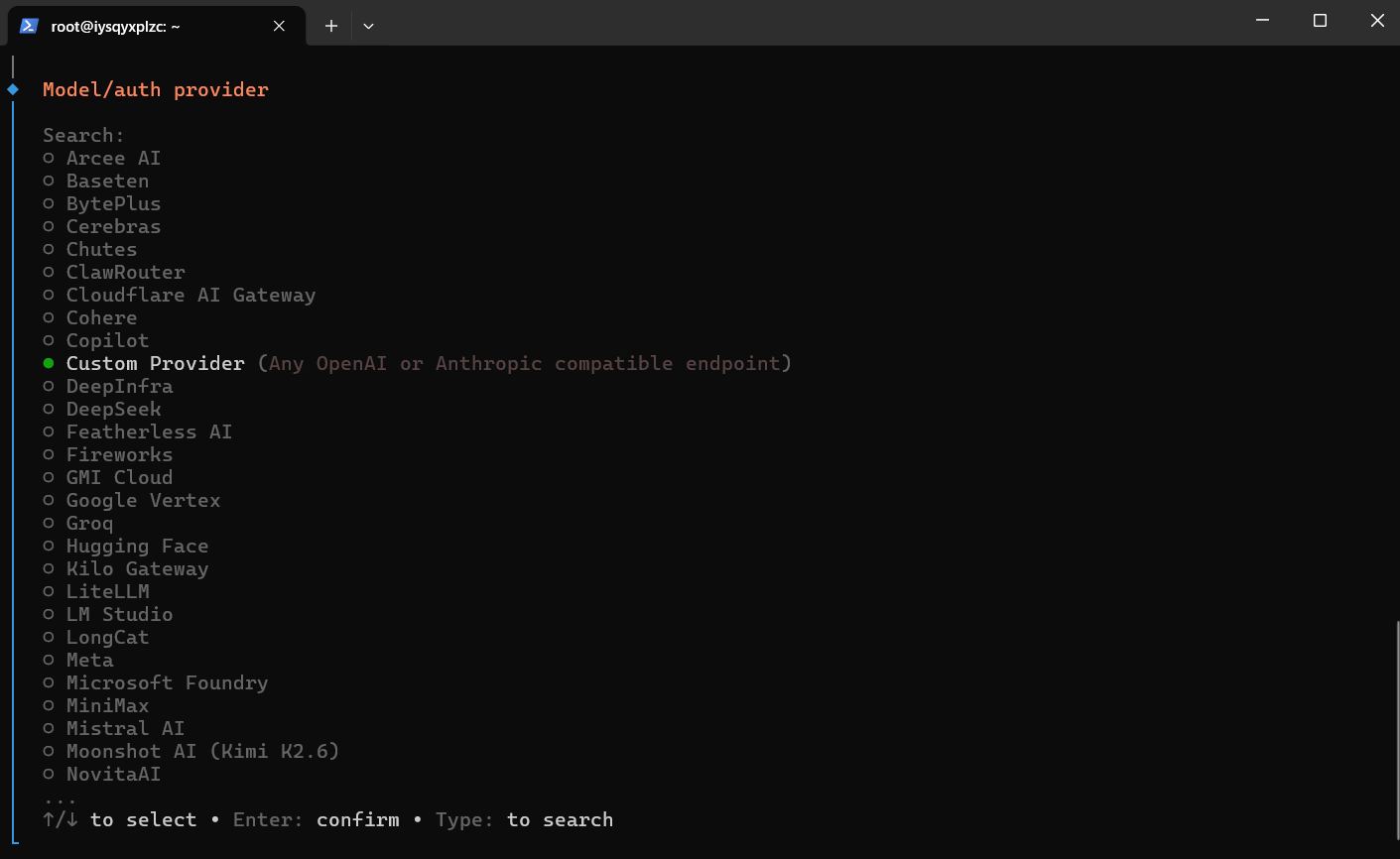
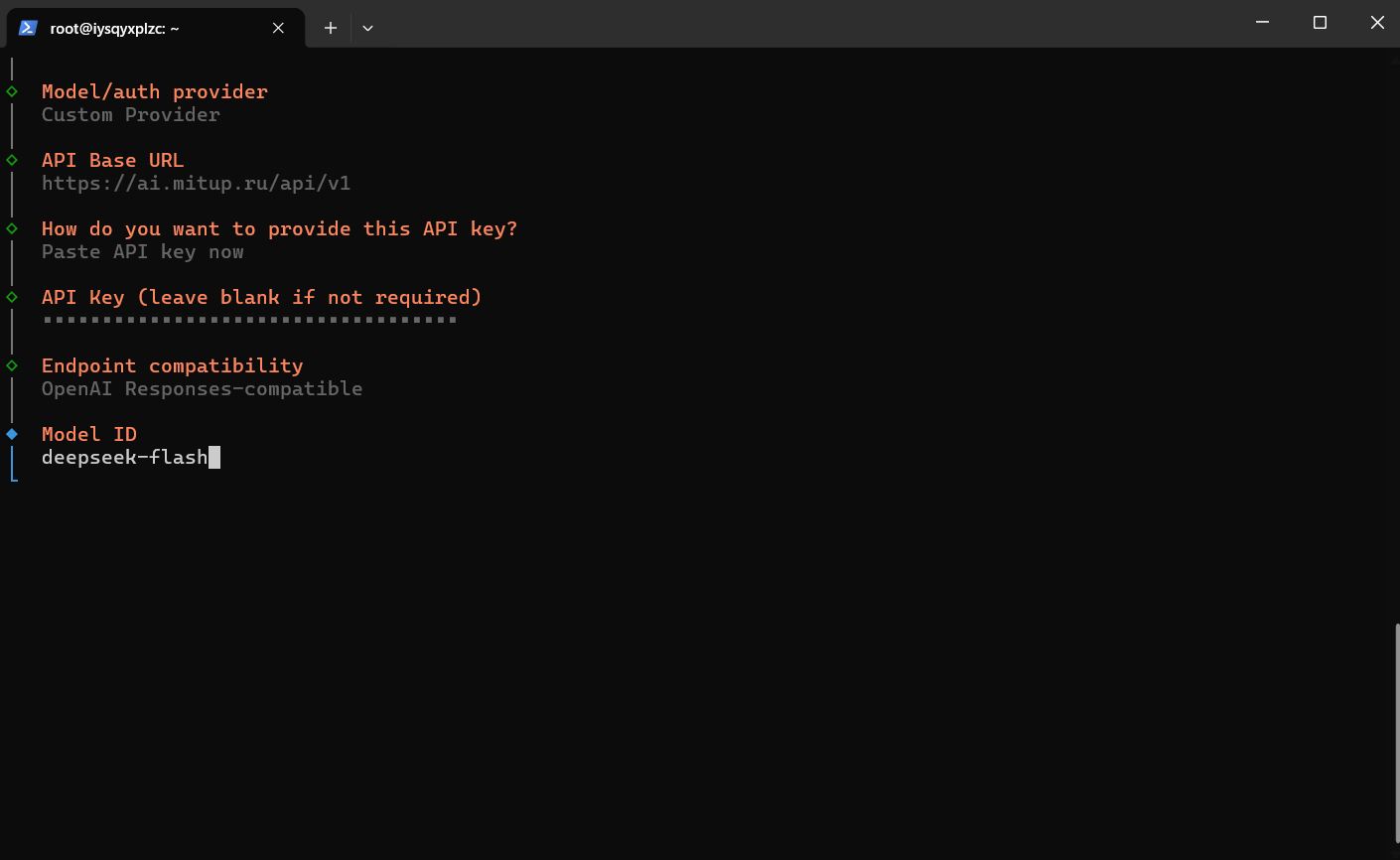
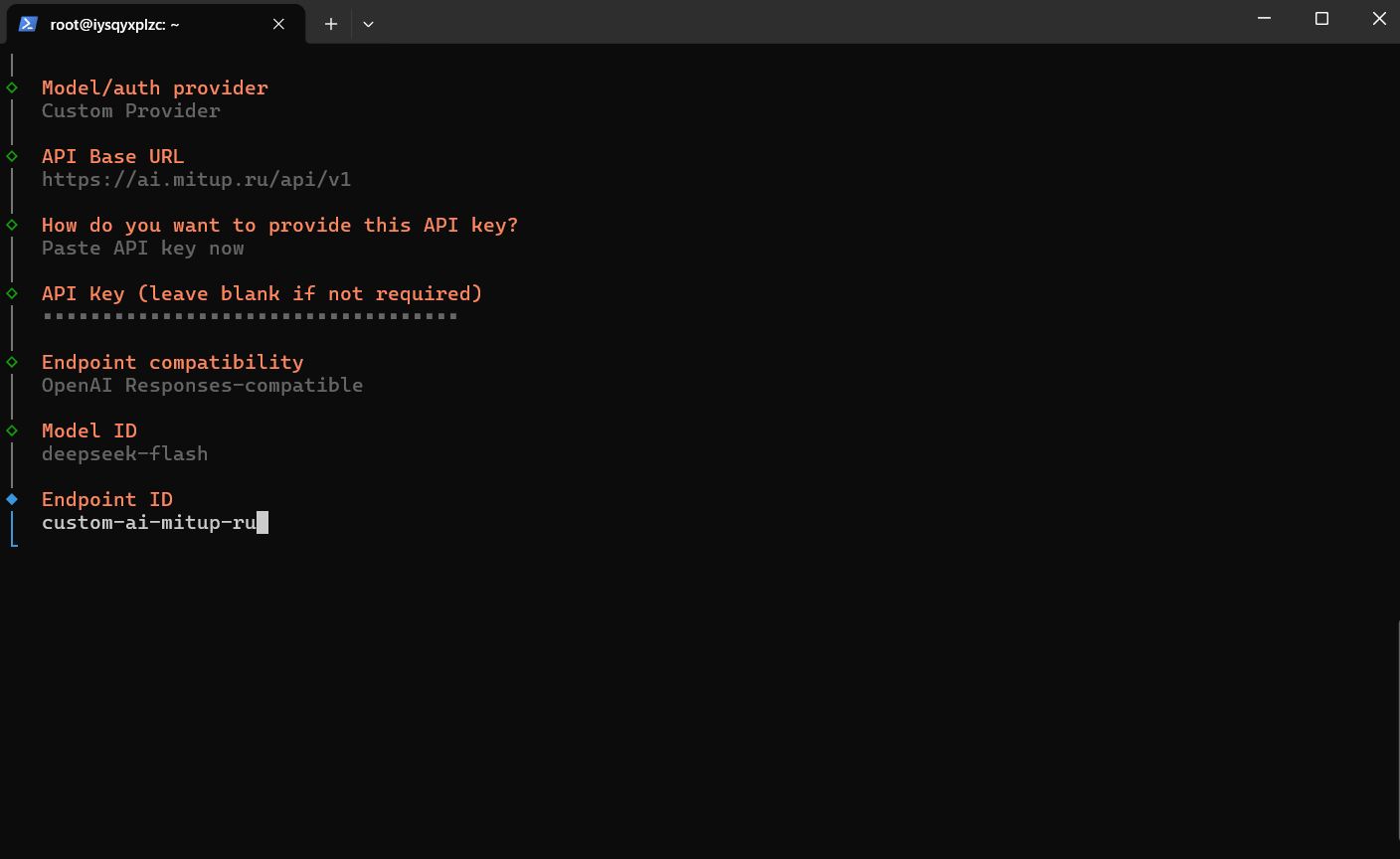
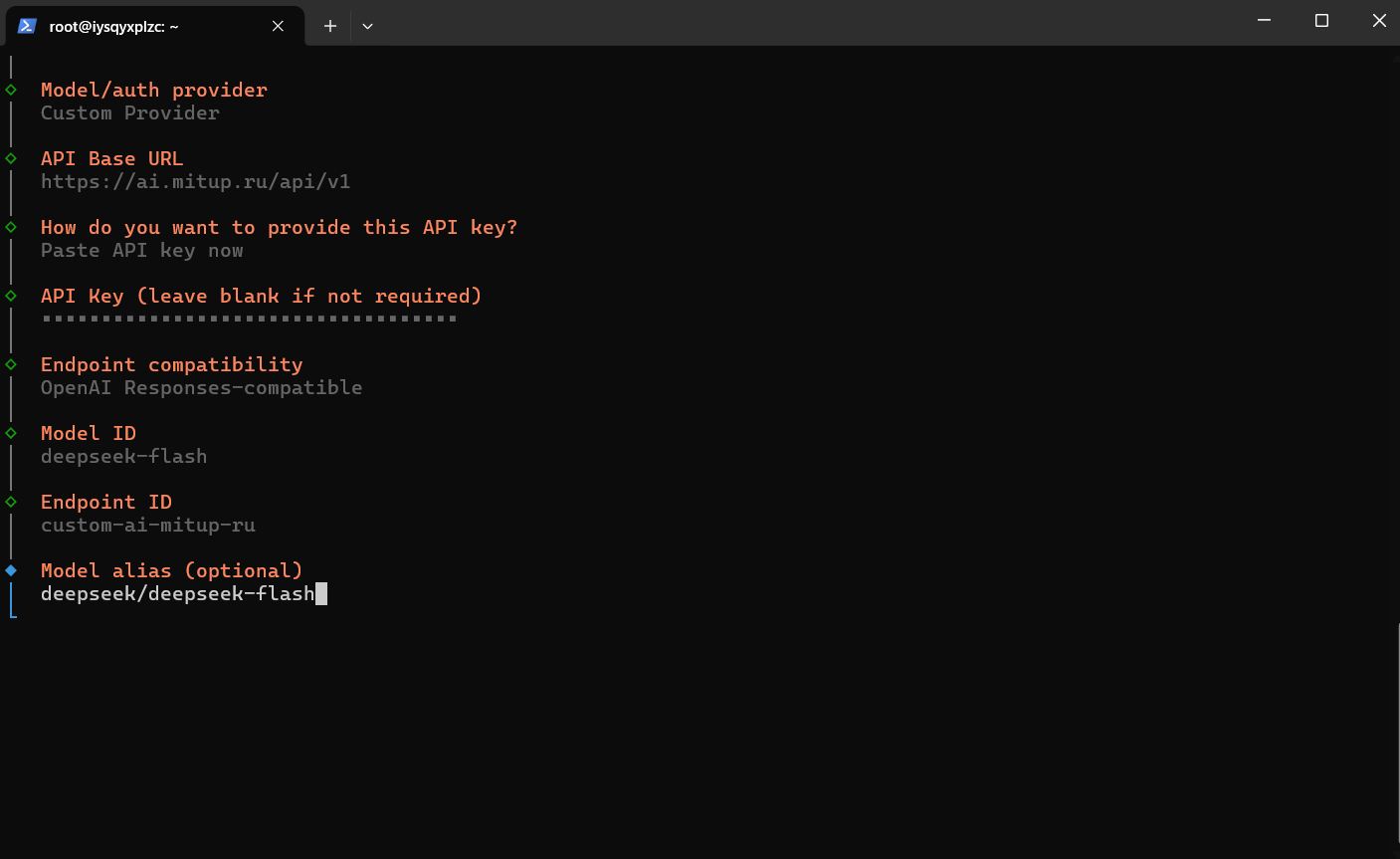
Инструкция в тексте
Выберите параметры подключения. Они также указаны выше в картинках.
| Параметр | Значение |
|---|---|
| Тип провайдера | Custom Provider |
| Тип API | OpenAI Responses-compatible |
| Base URL | https://ai.mitup.ru/api/v1 |
| API-ключ | Токен из личного кабинета, в разделе API. |
| Имя модели | Идентификатор модели, например deepseek-flash. |
| Alias названия модели | Можете указать любое, отличное от основного имени модели. |
Поздравляем, настройка закончена!
После выбора всех необходимых настроек OpenClaw проверит соединение по ключу и, если всё хорошо прошло, сообщит о сохранении настроек.
Далее вы можете общаться с агентом через терминал или перейти в интерфейс чата (в Web UI), который устанавливается по умолчанию при установке OpenClaw.
Конфиг вместо терминала
После настройки OpenClaw иногда необходимо менять модель или провайдера (по необходимости). Это можно сделать вручную через файл конфигурации OpenClaw.
Выбор провайдера можно прописать в файле конфигкраии OpenClaw (~/.openclaw/openclaw.json на macOS/Linux или %USERPROFILE%\.openclaw\openclaw.json на Windows).
После правки перезапустите Gateway: openclaw gateway restart.
{
      "models": {
        "mode": "merge",
        "providers": {
          "mitup": {
            "baseUrl": "https://ai.mitup.ru/api/v1",
            "apiKey": "YOUR_API_KEY",
            "api": "openai-responses",
            "auth": "api-key",
            "timeoutSeconds": 610,
            "models": [
              {
                "id": "deepseek-flash",
                "name": "Deepseek Flash",
                "reasoning": false,
                "input": ["text"],
                "contextWindow": 128000
              }
            ]
          }
        }
      },
      "agents": {
        "defaults": {
          "model": {
            "primary": "mitup/deepseek-flash"
          }
        }
      }
    }
Взаимодействие через Web UI
- В панели OpenClaw откройте Chat (Web UI).
- Убедитесь, что выбрана модель
mitup/…. - Отправьте сообщение, например: «Привет! Кратко расскажи, кто ты».
Если агент отвечает, подключение работает.
Что дальше
Вы можете продолжать общаться с агентом в терминале или через Web UI или подключить телеграм бота для взаимодействия с ним.
Дальше вы можете спрашивать прямо у агента, что нужно сделать: поставит уведомление, отправит сообщение, проверит код, подготовит файлы и т.д. В том числе, обновит себя, если это ему потребуется.
Команда Mitup AI может помочь интегрировать OpenClaw. Напишите нам.